Manual de instruções
Um guia passo a passo do FluxoVC — da primeira configuração à leitura do caixa, importação de extratos e envio ao contador.
Para quem é — e a dor que resolve
O FluxoVC é para quem precisa decidir — o dono, o CEO, os sócios — não só para quem lança. A dor é conhecida: o gestor não olha o fluxo de caixa porque "tem muita coisa, muito número, não consigo ver isso". A contabilidade faz o fluxo na planilha, dá resultado, mas o gestor não lê.
O FluxoVC traduz o fluxo de caixa numa visão fácil de ler para quem toma a decisão: a pagar, a receber, saldo disponível, DRE e projeção — sem planilha, direto do extrato que você já exporta.
O que é o FluxoVC
Fluxo de caixa é, na essência, o registro de entradas e saídas de dinheiro ao longo do tempo, com saldo. É exatamente o que o FluxoVC faz: a pagar / a receber, pagos / recebidos, saldos por conta, cheque especial, totais por mês e projeção para frente e para trás. Isso é fluxo de caixa — no sentido gerencial, que é o que o dono da empresa quer ver.
É um fluxo de caixa gerencial / de visualização, alimentado por importação de extratos. Para deixar claro, o FluxoVC não é:
Você já tem os dados no seu sistema — o FluxoVC transforma em uma visão clara pra decidir.
Janela de trabalho & saldo inicial
Logo no começo, escolha a janela de datas com que vai trabalhar — por exemplo 01/01/2025 a 31/12/2031. Essa janela deve ser a mesma durante todo o uso. Quando quiser mudar a janela, é só iniciar um novo ciclo de importações. Você escolhe o tamanho que fizer sentido: 1 ano, últimos 3 anos, 5 anos ou um período personalizado.
· Janela começa em 01/01/2025 → saldo em 31/12/2024.
· Janela começa em 01/01/2026 → saldo em 31/12/2025.
Atualizar a janela a cada ano: quando o período mais antigo deixar de ser necessário, mova a janela — de 2025–2031 para 2026–2032, por exemplo. Faça isso quando não precisar mais consultar o ano mais antigo.
1Primeiros passos
Na primeira vez, um assistente de ~2 minutos deixa a empresa pronta:
2Contas & plano de contas
No passo 3, cadastre cada conta corrente com a empresa a que ela pertence, o saldo inicial e o limite de cheque especial. No passo 4, o FluxoVC já sugere um plano de contas gerencial (base Simples Nacional, 11 grupos) — desmarque o que não usa e edite as categorias quando quiser. Depois é só importar os extratos; cada lançamento cai na categoria certa.
3Importar o extrato
No topo do app, toque em Atualizar dados e arraste o arquivo .xlsx ou .csv que você exporta do seu sistema. O FluxoVC reconhece o Meu Dinheiro e os principais sistemas (Conta Azul, Nibo, Granatum, QuickBooks, Bling/Omie); para qualquer outro, o mapeador universal deixa você associar as colunas (data, valor, categoria, conta) e salva o modelo.
O sistema trabalha com quatro arquivos financeiros: Contas a Pagar, Contas a Receber, Contas Pagas e Contas Recebidas.
Na primeira vez: defina a janela de datas, informe os saldos iniciais, exporte os quatro arquivos e importe todos.
Nas próximas vezes: exporte de novo, com a mesma janela de datas, e importe. Cada arquivo novo substitui o anterior do mesmo tipo, e o app relê tudo do zero — é assim que uma conta que era "a pagar" e foi quitada aparece como paga, e que uma correção feita no seu sistema chega aqui.
4A pagar / A receber
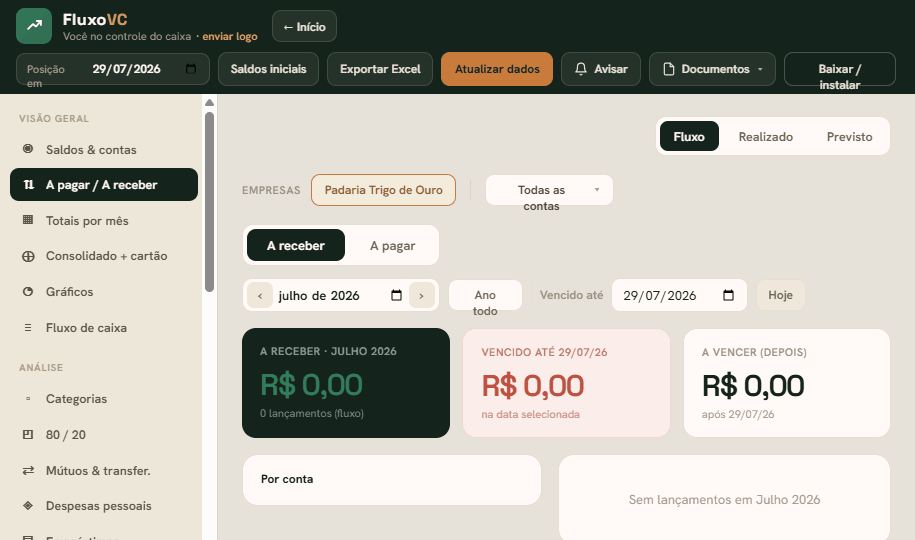
Na aba A pagar / A receber você vê o que entra e o que sai por período, o total vencido até hoje e o que ainda vai vencer. Alterne entre A receber e A pagar no topo.
5Totais, DRE e gráficos
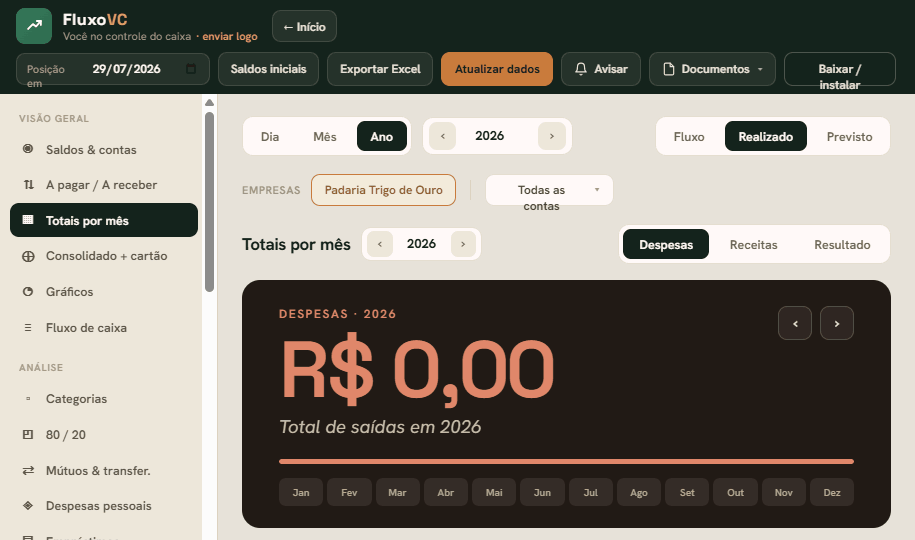
Totais por mês mostra receitas e despesas mês a mês. Consolidado junta o fluxo com o cartão de crédito e monta a DRE (previsto × realizado). Gráficos traz a evolução do saldo e a projeção — para saber hoje se falta caixa lá na frente.
Cartão de crédito & consolidado
Na aba Cartão de crédito você cadastra quantos cartões quiser (um por banco/titular) e sobe uma fatura por mês. As faturas acumulam — a de fevereiro não apaga a de janeiro; cada mês vira um bloco novo. Toque numa categoria da fatura para abrir e ver os lançamentos agrupados nela.
Cada banco monta a fatura de um jeito. Se a leitura do PDF não vier certinha, use o caminho garantido:
Os pagamentos da fatura anterior e estornos (categoria Pagamentos/Créditos) não entram como gasto. Tudo fica guardado com segurança na sua pasta de dados, acumulando mês a mês.
✦O que entra em cada tela
Nem todo lançamento é receita ou despesa de verdade. O FluxoVC separa as telas em duas famílias, e é isso que faz os números baterem:
Quem decide isso é o seu plano de contas, não o app. Em Categorias → Tipos do plano de contas cada grupo aparece classificado como Saída, Entrada ou Movimentação, e com a marcação É estorno. O app deduz pelo nome do grupo; se algum estiver errado, corrija ali — fica salvo.
Cartão de crédito no Consolidado. O Consolidado soma o que veio nas planilhas mais os gastos do cartão. Se a fatura do cartão já estiver lançada nas suas planilhas de contas a pagar, o mesmo gasto contaria duas vezes — para evitar isso, abra Ajustar mapa do cartão e informe o valor no campo "Valor já lançado como cartão (R$)". O app subtrai esse valor.
6Saldos & cheque especial
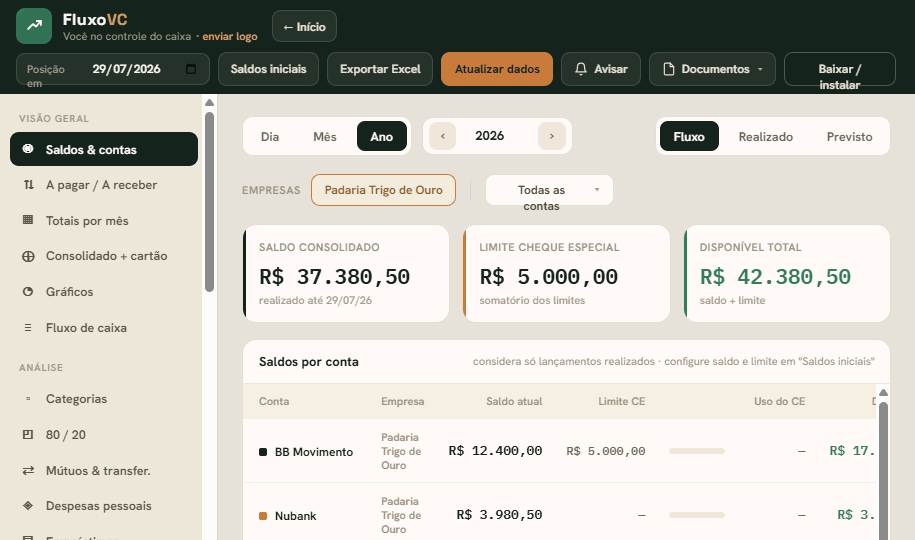
A aba Saldos & contas mostra o saldo de cada conta, o limite de cheque especial e o disponível total (saldo + limite). Configure os saldos e limites em Saldos iniciais, no topo.
7Exportar pro contador
Toque em Exportar Excel para baixar os lançamentos do período no formato de planilha, prontos para enviar à contabilidade. O arquivo sai com as abas de consolidado e de lançamentos.
8Avisar por WhatsApp
Depois de atualizar os dados, o botão Avisar dispara uma mensagem no WhatsApp para as pessoas da lista — útil para avisar sócios e o contador de que o caixa está atualizado.
Cada pessoa entra na lista por Adicionar pessoa, com nome e WhatsApp. Depois ela toca em Ativar lembretes: abre uma conversa com o robô (CallMeBot) com a mensagem pronta, é só enviar. O robô responde com uma APIKEY, que você cola no campo ao lado. Feito isso, o status vira Ativo e a pessoa passa a receber os avisos. É uma vez por pessoa, e é gratuito.
✦Empréstimos e vendedores
Empréstimos. Esta aba tem arquivo próprio: uma vez por mês, envie os extratos ou contratos de cada empréstimo e ela se atualiza com saldo devedor, parcelas, juros e quanto já foi quitado. As suas planilhas de contas a pagar trazem só a parcela do mês, sem informação de contrato — por isso o upload é separado.
Vendedores. Na aba Ranking de vendas, escreva o nome no campo Nome do vendedor e toque em + Adicionar. Pode cadastrar quantos quiser; cada um vira uma etiqueta para escolher ao lançar a venda. O × remove um vendedor — desde que ele não tenha vendas lançadas, para não deixar histórico órfão.
9Várias empresas
O cadastro usa um CNPJ — o CNPJ principal, associado à logomarca principal. Ele não é usado para nada operacional (não emite nota fiscal), serve só de identificação. Você não precisa cadastrar todos os CNPJ.
Para separar mais de uma empresa (uso de contador/escritório, filiais ou centros de custo), dê a cada conta o nome da empresa dela no cadastro (campo Empresa). No app, use os chips de empresa logo abaixo da barra de período para alternar entre elas — ou ver todas juntas. Empresas e contas são ilimitadas.
10Assinatura & renovação
São 3 dias grátis. Ao terminar, o app leva você para a assinatura — um plano único com o sistema completo, em três ciclos: Mensal (R$ 59), Trimestral (R$ 139) ou Anual (R$ 499, pagamento único que libera 12 meses). Pagamento por Pix, cartão ou boleto. Ao renovar, tudo continua de onde parou — nenhum dado se perde.
A renovação é automática: ao identificar o pagamento, o sistema procura, entre as empresas cadastradas, o mesmo e-mail usado na conta do Asaas e libera o acesso sozinho. Por isso, use no cadastro o mesmo e-mail da sua conta Asaas — com e-mails diferentes, a renovação não é encontrada automaticamente e a liberação precisa ser feita manualmente.
11Senha, bloqueio e exclusão
O acesso é protegido por uma senha que você define no cadastro (mínimo 8 caracteres) e que só você conhece — seus dados financeiros são cifrados no aparelho antes de subir. Para trocar a senha, use Configurações → Trocar senha. Não há recuperação: sem a senha, os dados cifrados não podem ser abertos por ninguém.
Se a assinatura vencer, o acesso fica bloqueado até a renovação — mas seus dados não são apagados e voltam assim que o pagamento é confirmado.
Para excluir sua conta e todos os dados, envie um pedido por e-mail para valeriacarreiro@gmail.com (assunto “Excluir conta”), a partir do e-mail cadastrado, informando o nome e o código da empresa. Passo a passo na página Excluir conta e dados.
12Suporte
E-mail: valeriacarreiro@gmail.com · WhatsApp: (27) 98171-2371
FluxoVC · Contabilista responsável · CRC-ES 022047/0